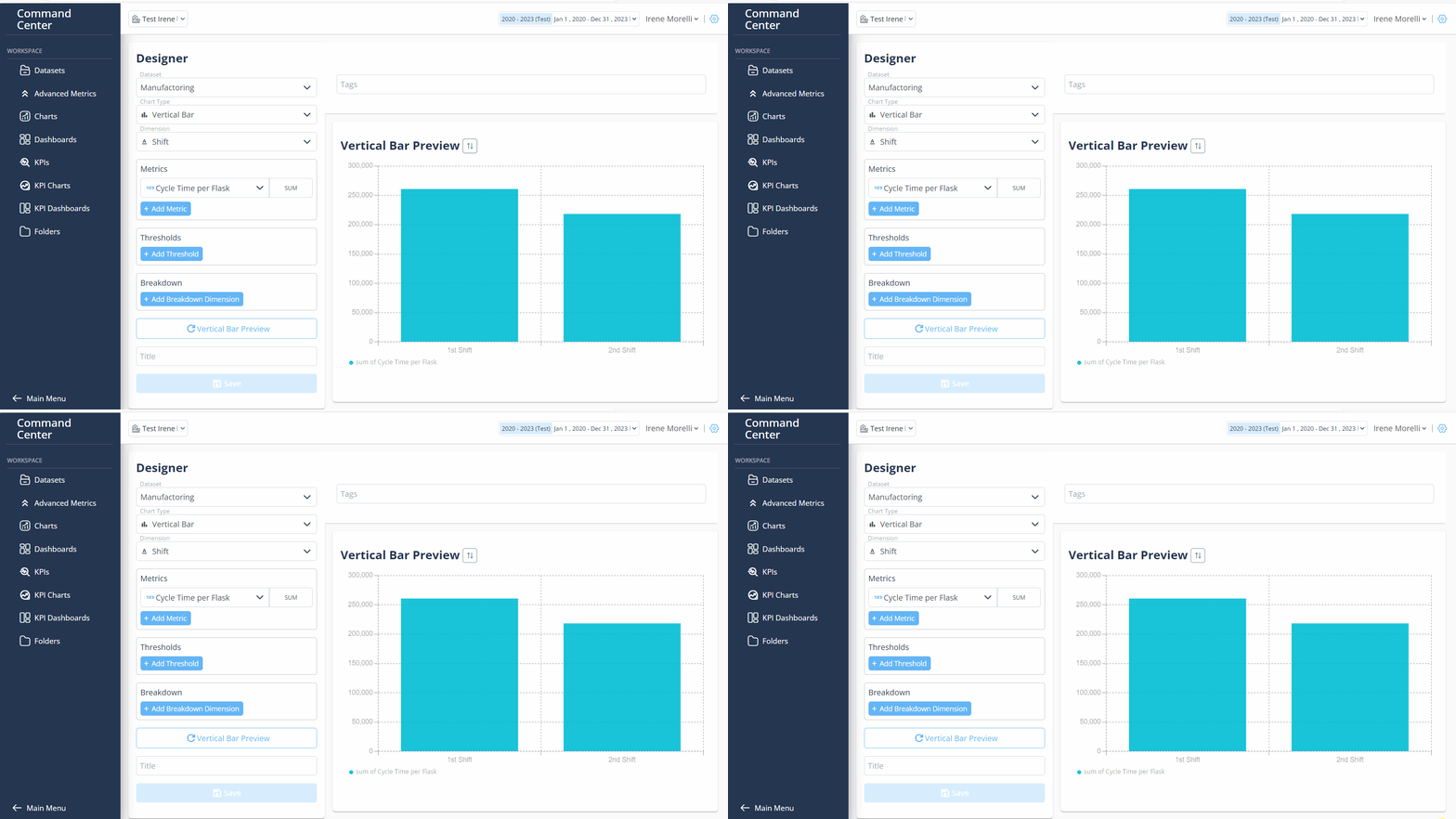
Grafico a barre verticali
Prima di iniziare, verifica che il dataset sia stato creato e caricato nel menu Dataset.
- Accedi alla Console del Command Center come Admin/SuperAdmin
- Dal menu seleziona Charts
- Fai clic sul pulsante + New chart
- Nel campo Datasets, seleziona un dataset
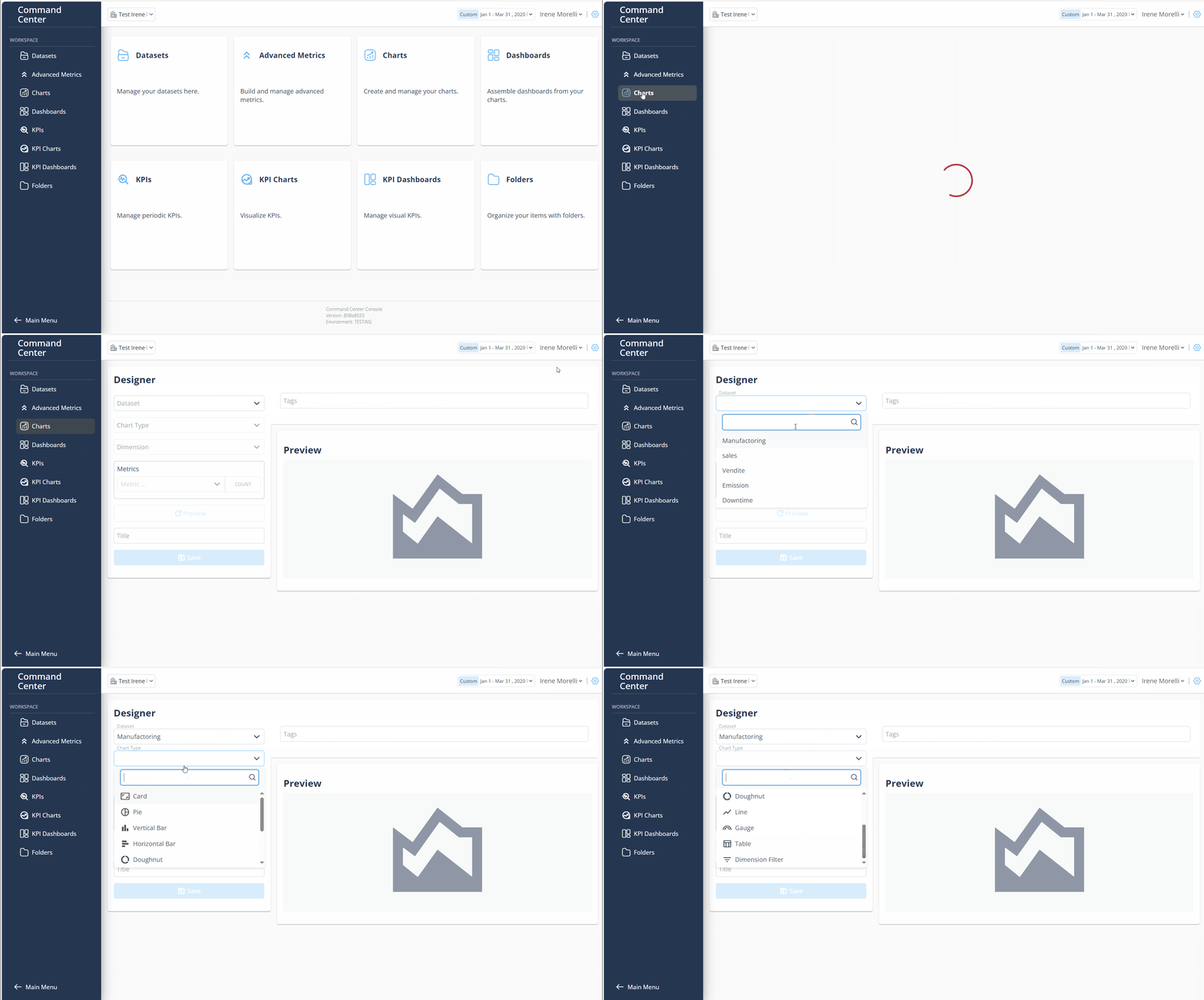
- Nel campo Chart type, scegli Barre Verticali (Vertical Bar)
- Nel campo Dimension, scegli una dimensione
- Scegli un'aggregazione per la dimensione selezionata (Giorni, Settimane, Mesi, Anni)
- Nel campo Metric, seleziona una qualsiasi metrica (per selezionare più metriche, clicca sul pulsante +Add metric)
- Scegli un'aggregazione per la metrica selezionata
- Clicca su + Add Threshold per aggiungere una soglia
- Nel campo Label, inserisci un'etichetta per la soglia (es. Obiettivo)
- Nel campo Value, inserisci il valore atteso
- Nel menu a discesa Color, seleziona il colore per la soglia
- Dimensione di scomposizione (Breakdown Dimension):
Clicca su + Add Breakdown Dimension per scomporre la metrica selezionata
Seleziona una qualsiasi metrica
Clicca sul pulsante Vertical Bar Preview
Nel campo Title, inserisci il titolo del Grafico a Barre Verticali
Nel campo Tags, inserisci qualsiasi tag e premi il pulsante "Invio"
Clicca su Save, per salvare
Il Grafico a Barre Verticali creato si trova in Charts > Charts Library
Funzionalità aggiuntive
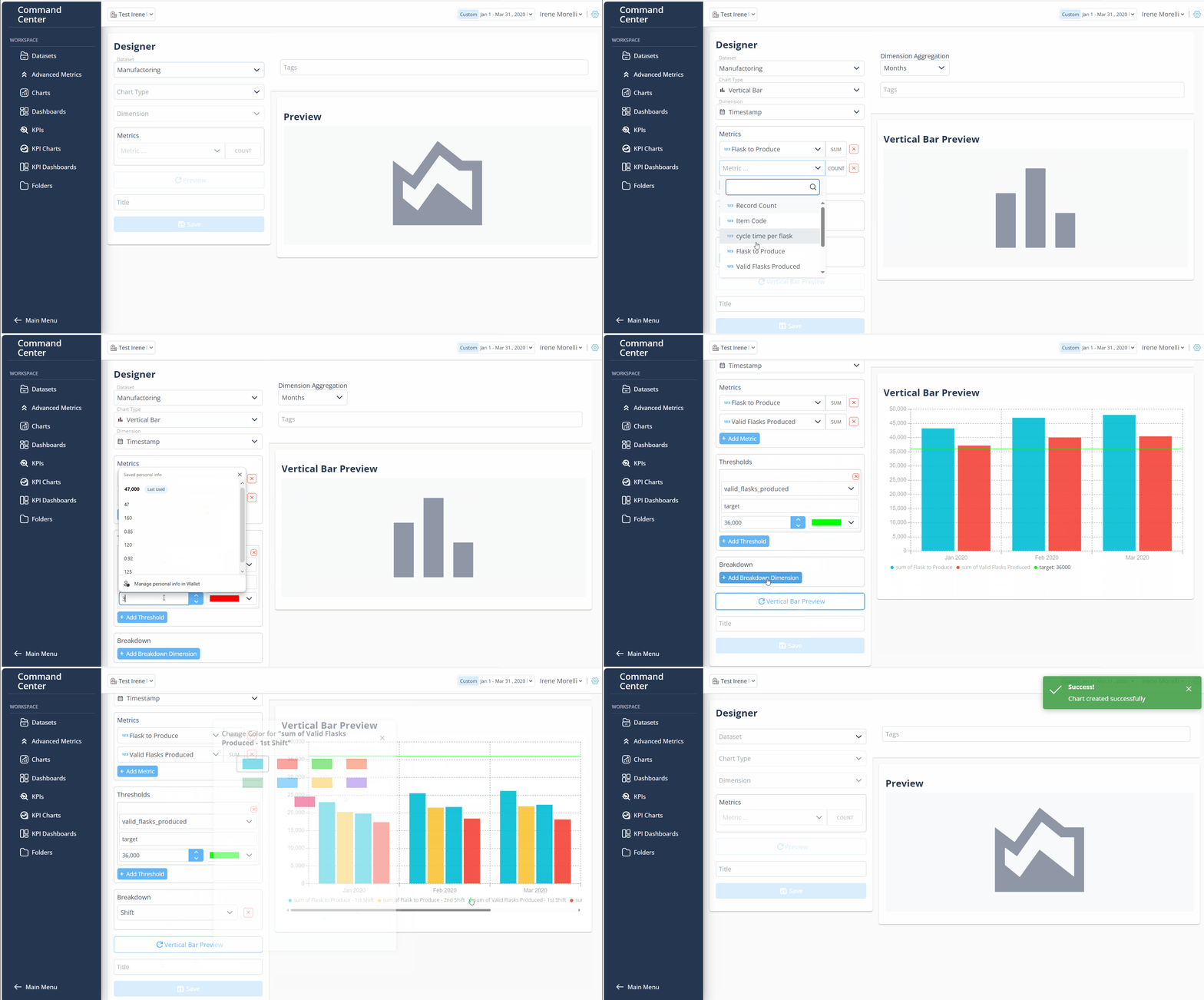
- Formattazione condizionale: Opzione valida se è stata scelta una soglia e soltanto una metrica.
- Clicca sul pulsante Active per attivare la funzione di Formattazione Condizionale
- Nel menu a discesa Comportamento(Behavior), seleziona il comportamento desiderato
- Nel menu a discesa Tolerance, modifica la tolleranza (un intervallo di valori in cui le barre saranno gialle, compreso tra l'obiettivo e l'obiettivo - 5%)
Ordina valori
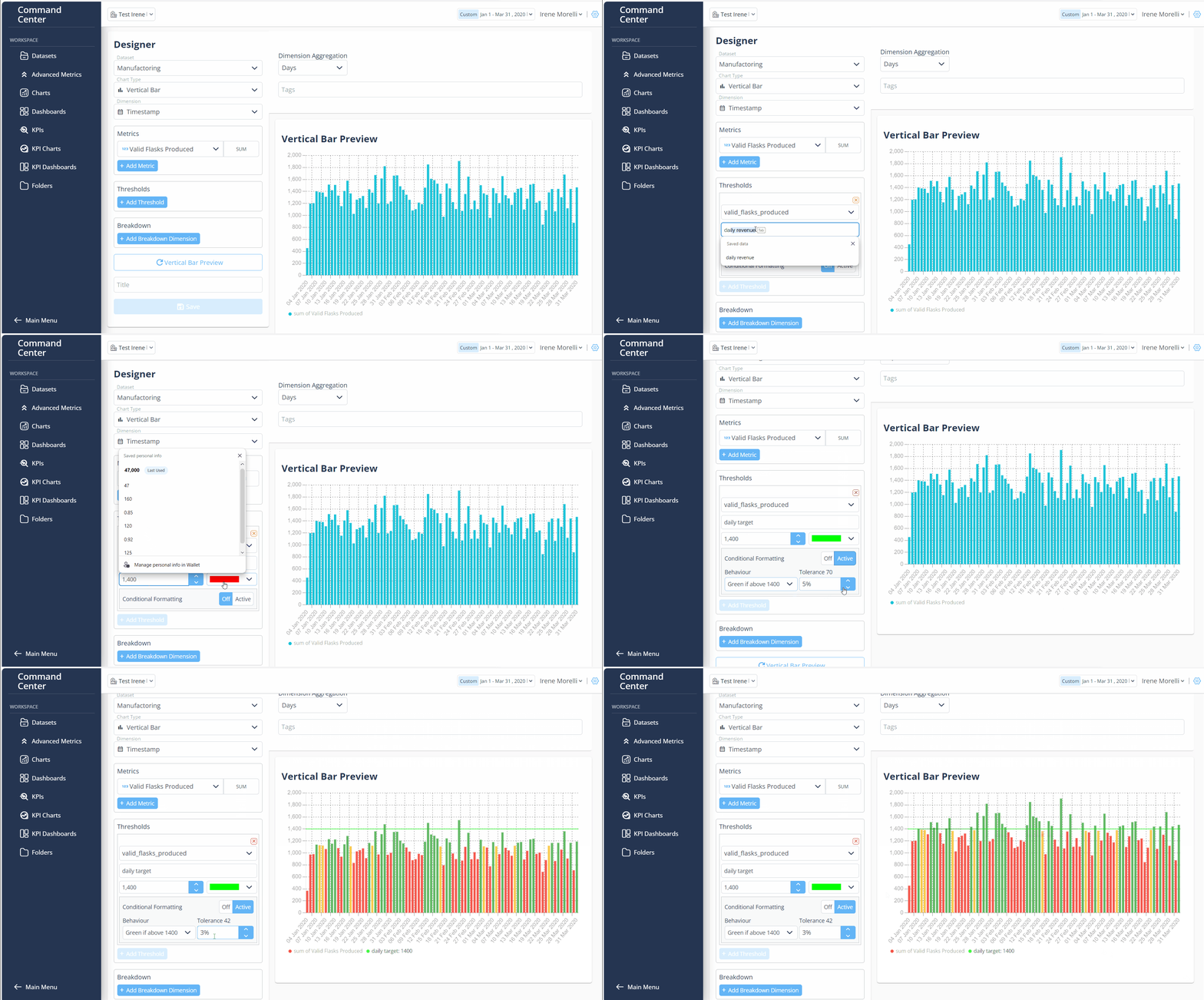
Il Command Center ti permette di ordinare i valori all'interno del grafico, sia in ordine ascendente che decrescente.
- Nel campo Dimension, scegli una dimensione differente dal timestamp
- Nel campo Metric, seleziona una sola metrica
- A fianco al titolo Chart Preview appare il bottone OrdinaCliccando una volta, i valori verranno disposti in ordine ascendente Cliccando 2 volte, in ordine descrescente