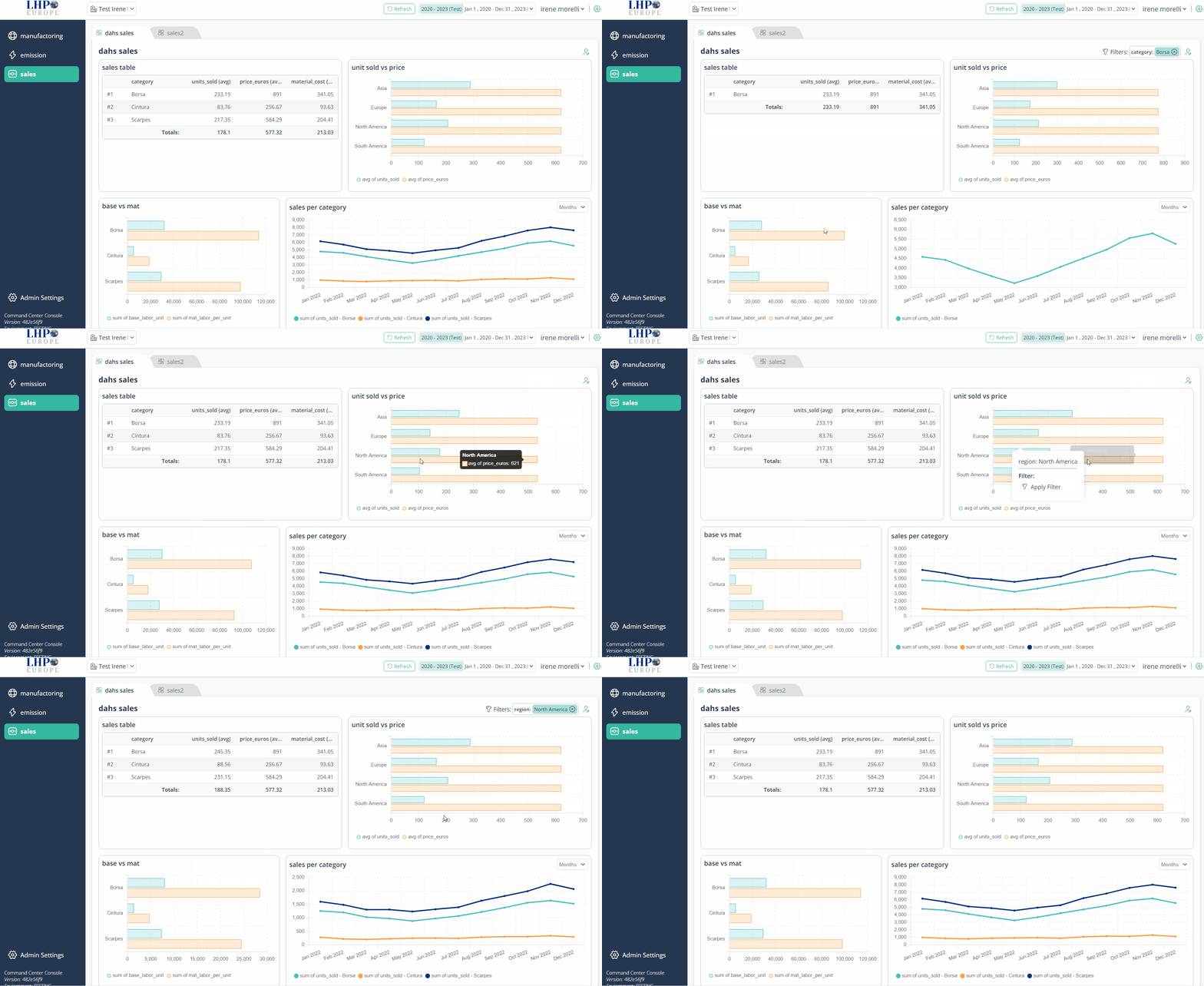
Filtro
Nella visualizzazione della dashboard, i filtri sono una componente fondamentale per affinare e concentrare i dati visualizzati. I filtri consentono agli utenti di interagire con la dashboard, selezionando criteri o valori specifici per visualizzare solo le informazioni di loro interesse. Ecco alcune applicazioni dei filtri nella visualizzazione della dashboard:
Segmentazione dei dati: I filtri consentono agli utenti di segmentare i dati in base a criteri specifici. Un utente potrebbe voler visualizzare i dati per una regione specifica, una categoria di prodotti o qualsiasi altra dimensione rilevante.Filtro geografico: consente agli utenti di restringere i dati a una posizione o regione specifica. Questa tipologia di filtro è essenziale per le aziende che operano in più sedi o per analizzare le prestazioni regionali.
Filtro per prodotto o categoria: gli utenti possono filtrare i dati per prodotto, servizio o categoria per analizzare le prestazioni di singoli elementi o gruppi. Questa tipologia viene spesso utilizzata nelle dashboard di vendite, inventario e di marketing.
Esplorazione interattiva: I filtri offrono un'esperienza di esplorazione interattiva. Gli utenti possono sperimentare con diverse combinazioni di filtri per analizzare i dati da varie prospettive, aiutando a scoprire intuizioni.Visualizzazione dei filtri: I filtri selezionati sono visualizzati sulla dashboard, fornendo agli utenti una chiara comprensione dei filtri applicati e aiutandoli a ricordare il contesto in cui si sta lavorando.
In sintesi, i filtri nella visualizzazione della dashboard consentono agli utenti di controllare e personalizzare i dati visualizzati, facilitando un'analisi più personalizzata e approfondita delle informazioni. Migliorano l'esperienza utente e contribuiscono all'efficacia delle decisioni basate sui dati.
Creazione di filtri
Prima di iniziare, verifica che il dataset sia stato creato e caricato nella barra del menu del dataset.
- Accedi alla Console del Command Center come Admin/SuperAdmin.
- Dal menu seleziona Charts.
- Fai clic su + New Charts.
- Nel campo Datasets, seleziona un dataset.
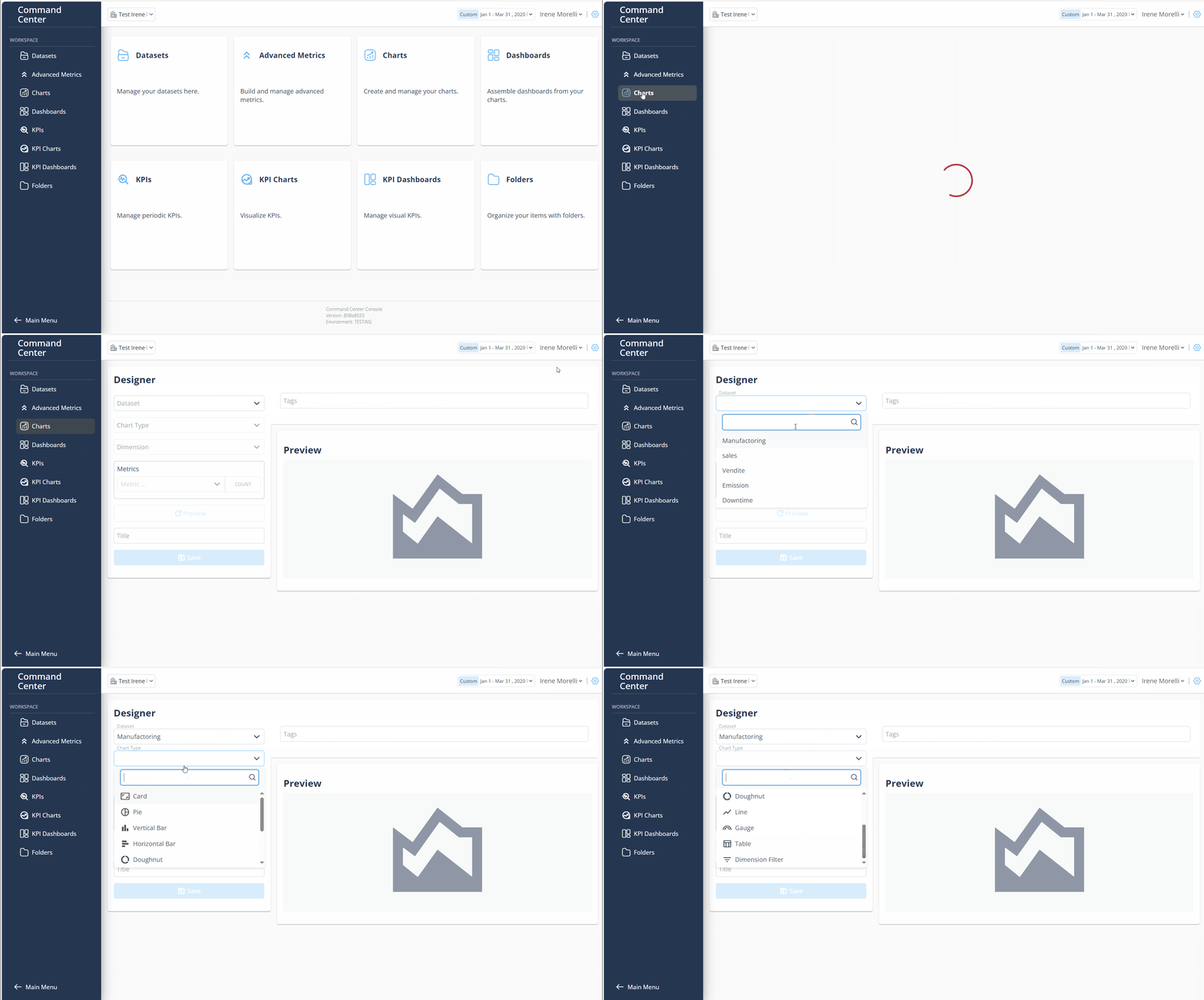
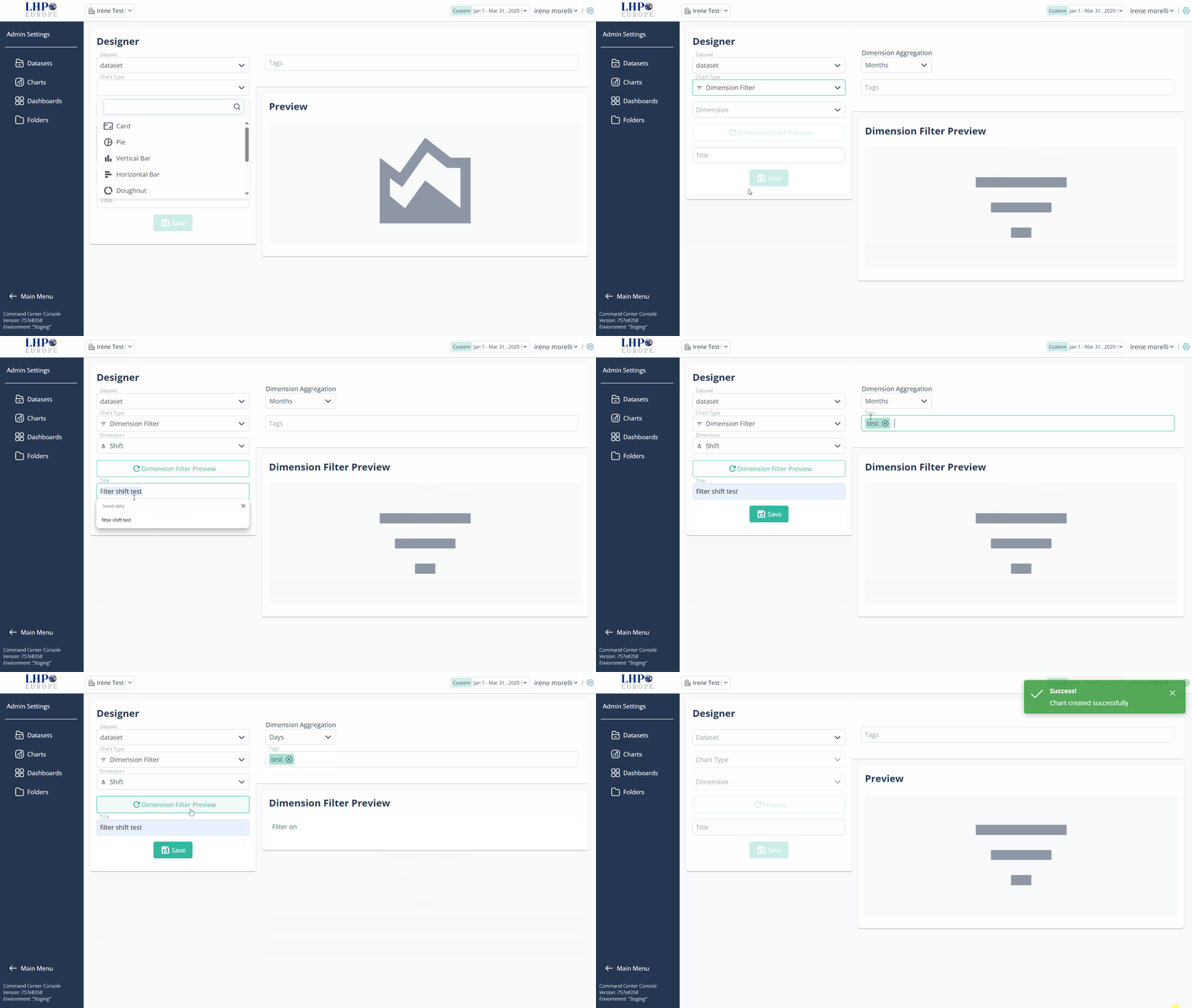
Nel campo Chart Type, scegli Dimension Filter (per visualizzare tutti i grafici rispetto a una categoria specifica, facilitando l'analisi focalizzata).
Nel campo Dimension, scegli la dimensione (il Command Center visualizzerà automaticamente solo le dimensioni timestamp/categoriali).
Nel campo Title, inserisci il titolo del Filtro.
Nel campo Tag, inserisci un tag e premi il pulsante "Invio".
Seleziona Dimension Aggregation (aggregazione) per Giorno, Mesi, Anni.
Fai clic sul pulsante Dimension Filter Preview.
Fai clic su Save, per salvare.
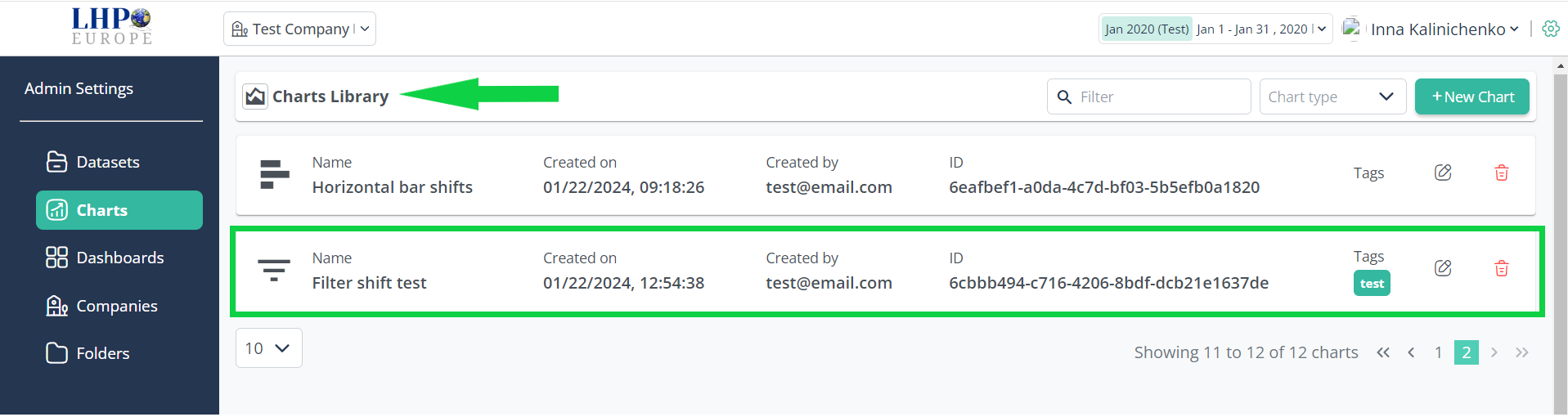
- Il Filtro creato si trova in Charts > Charts LIbrary.
Visualizzazione dei filtri
- Vai su Dashbaord, crea una dashboard con un Filtro facendo clic su + New dashboard.
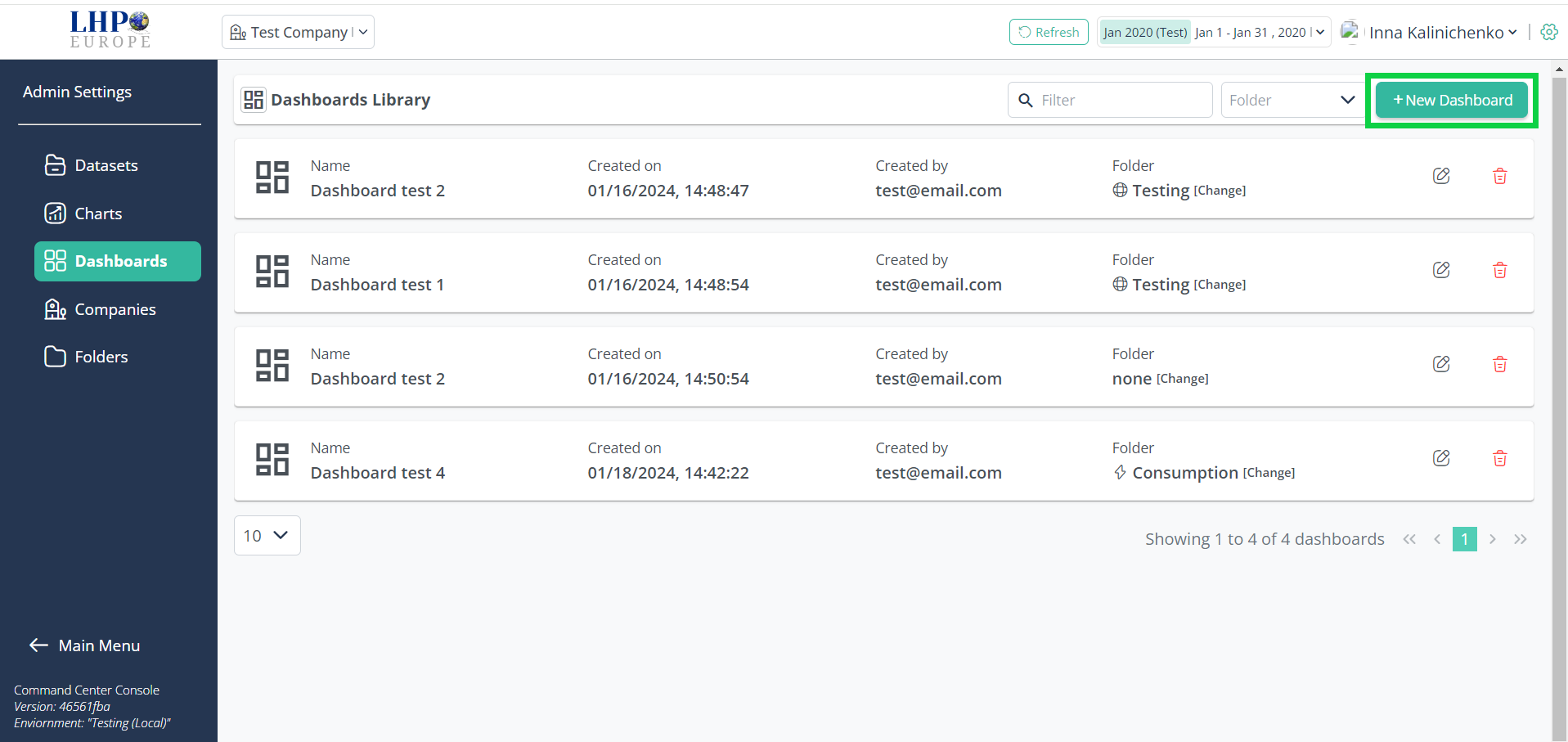
Si apre la pagina di creazione del dashboard.
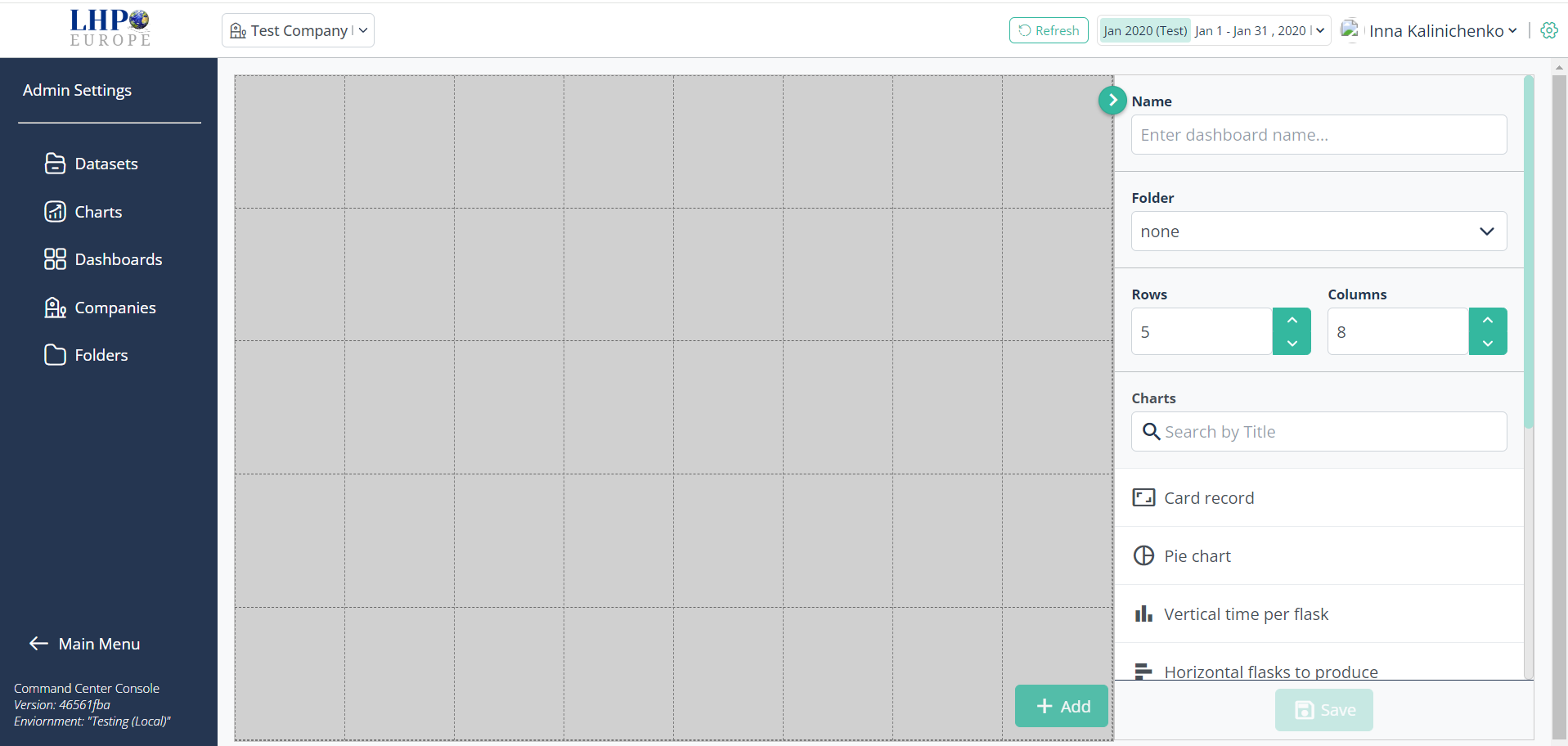
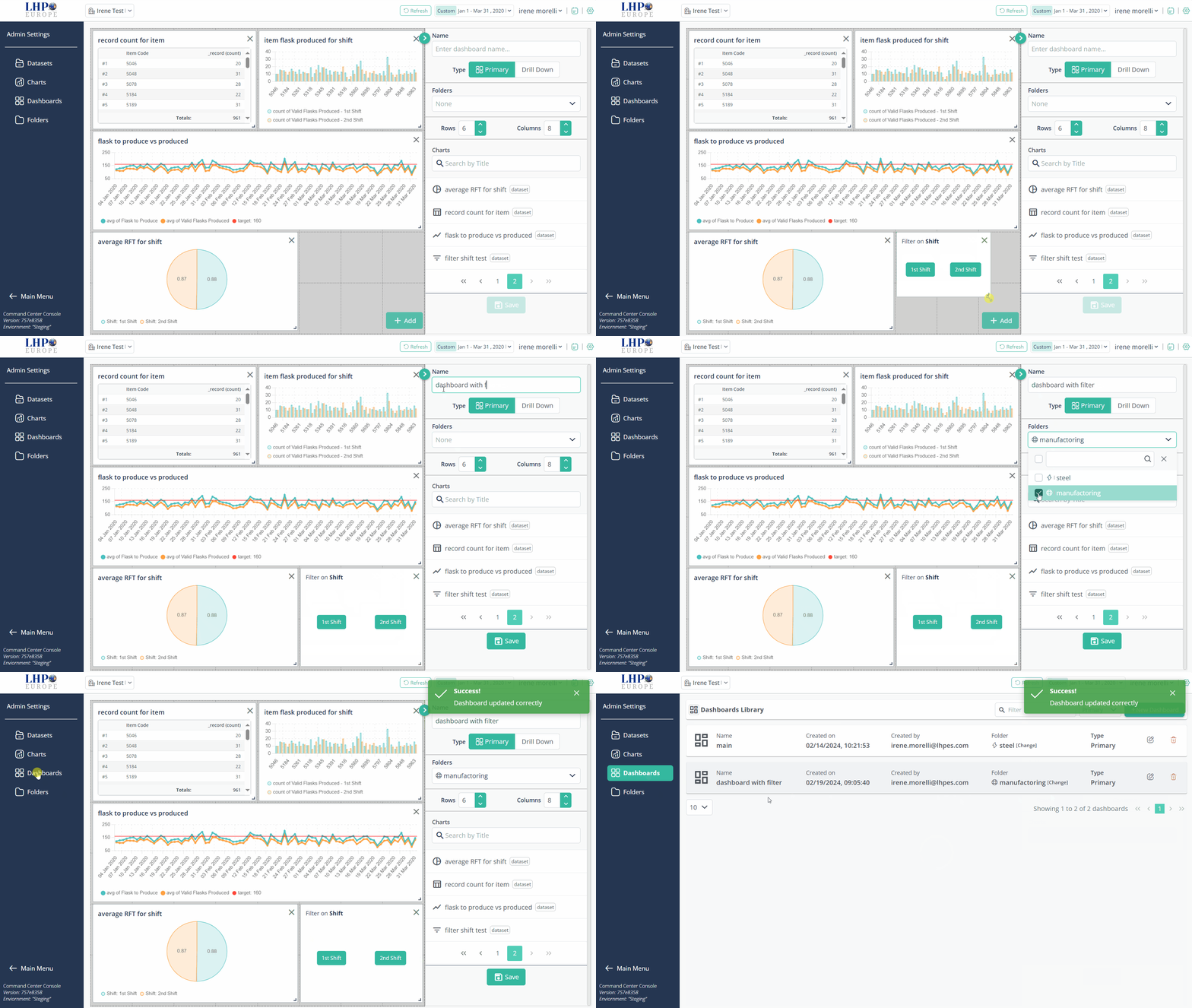
Aggiungi il Filtro e altri grafici da Charts.
Nel campo Name, inserisci il titolo della dashboard.
Dal menu a discesa Folder, scegli la cartella da associare alla dashboard.
Fai clic su Save per salvare.
La dashboard creata si trova in Dashboards > Dashboard library.
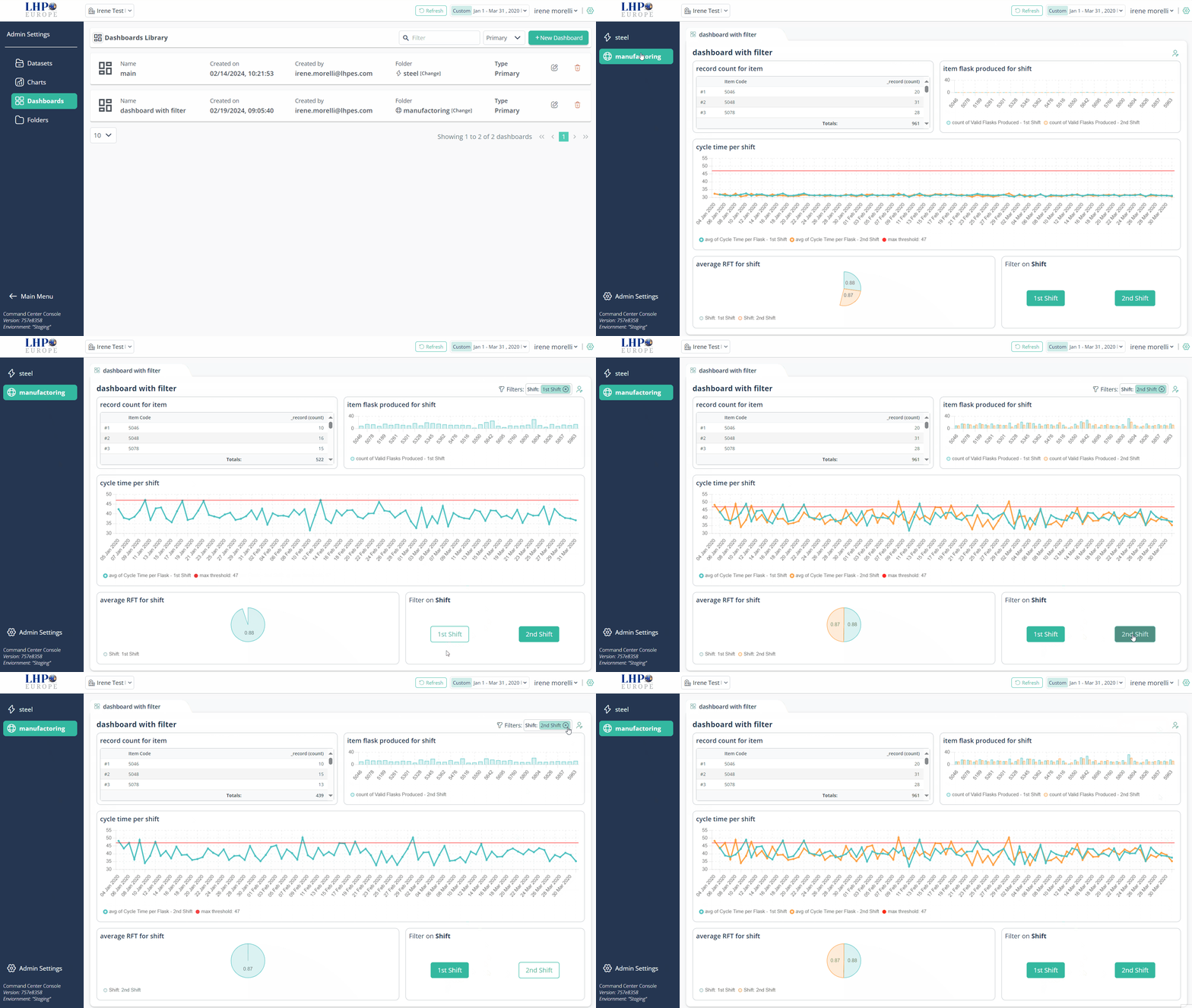
Clicca su Main Menu nella parte inferiore della barra laterale del menu e la pagina con tutte le cartelle create apparirà.
Seleziona la Cartella a cui hai associato la dashboard (nel nostro caso è "manufactoring"). Compariranno tutte le dashboard associate a questa Cartella. Seleziona la dashboard appena creata contenente il filtro.
Per filtrare i valori nella dashboard, fai clic sul valore del filtro del grafico presentato (ad esempio, 1° Shift). Tutti i valori del grafico nel dashboard verranno filtrati per 1° turno o 2° turno.
Per reimpostare un filtro, clicca x sull'icona del filtro o fai clic di nuovo sullo stesso pulsante del filtro.
Filtraggio di singoli grafici
Il Command Center consente agli utenti di filtrare anche singoli grafici direttamente durante la visualizzazione della dashboard, interagendo con i grafici.
Visualizza la tua dashboard.
Fai clic direttamente sul nome delle variabili all'interno di un grafico.
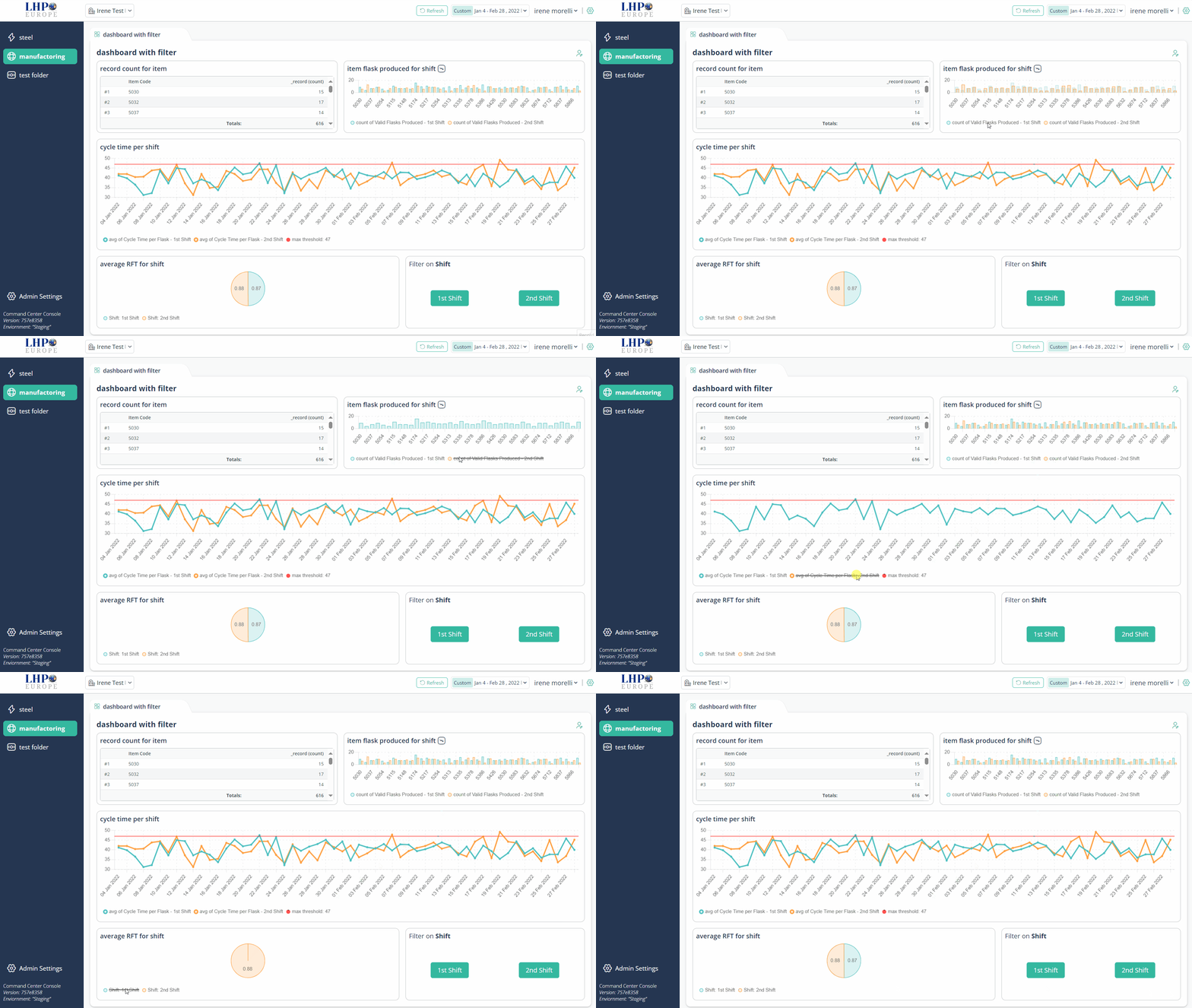
Filtraggio tramite grafici nella dashboard
Un metodo alternativo per filtrare i dati consiste nell'interazione con i grafici stessi.
Grafico Tabella
- Visualizza la tua dashboard.
- Fai clic sulla riga della tabella corrispondente all'elemento a cui desideri applicare il filtro.
- Per reimpostare il filtro, clicca x sull'icona del filtro
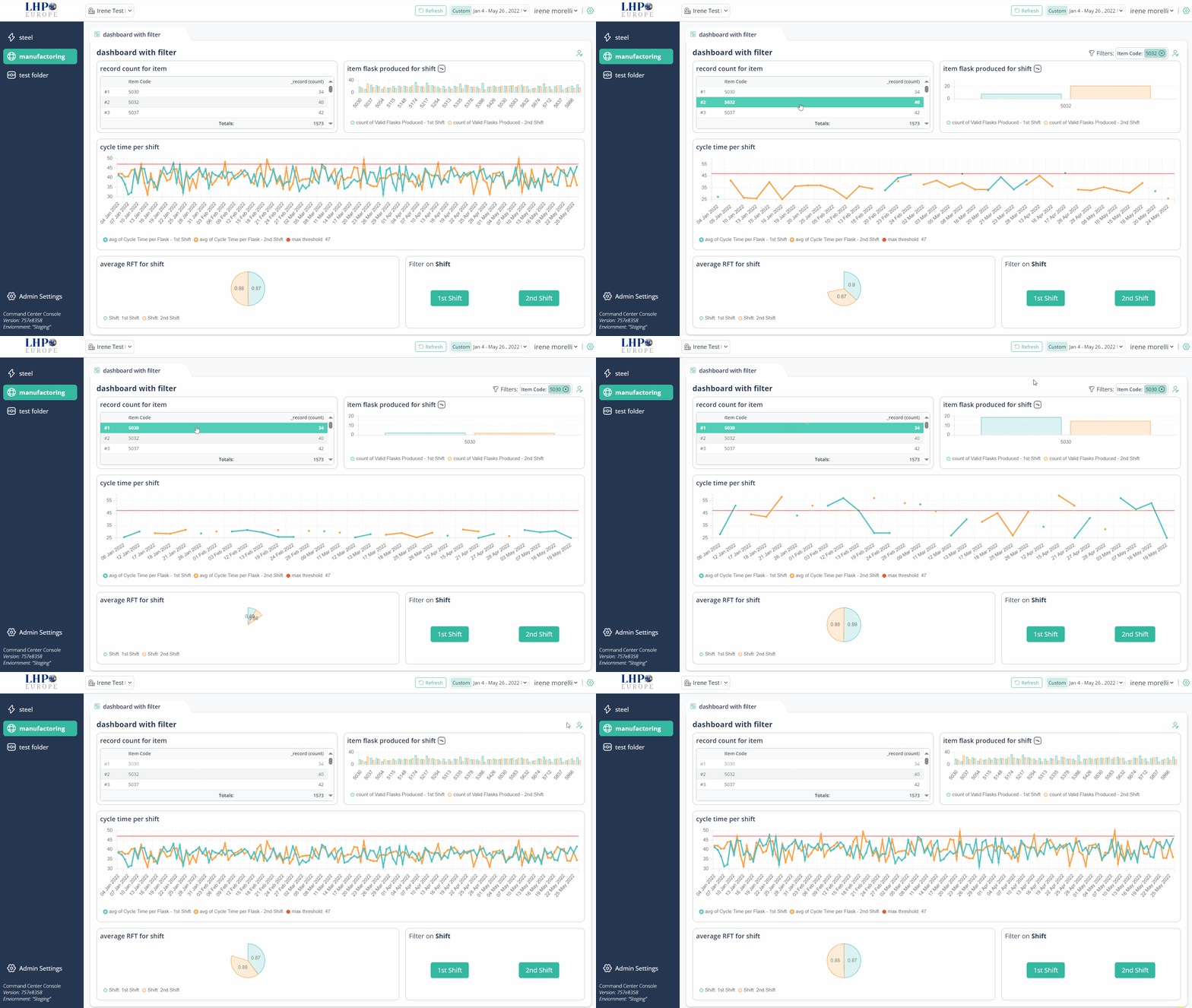
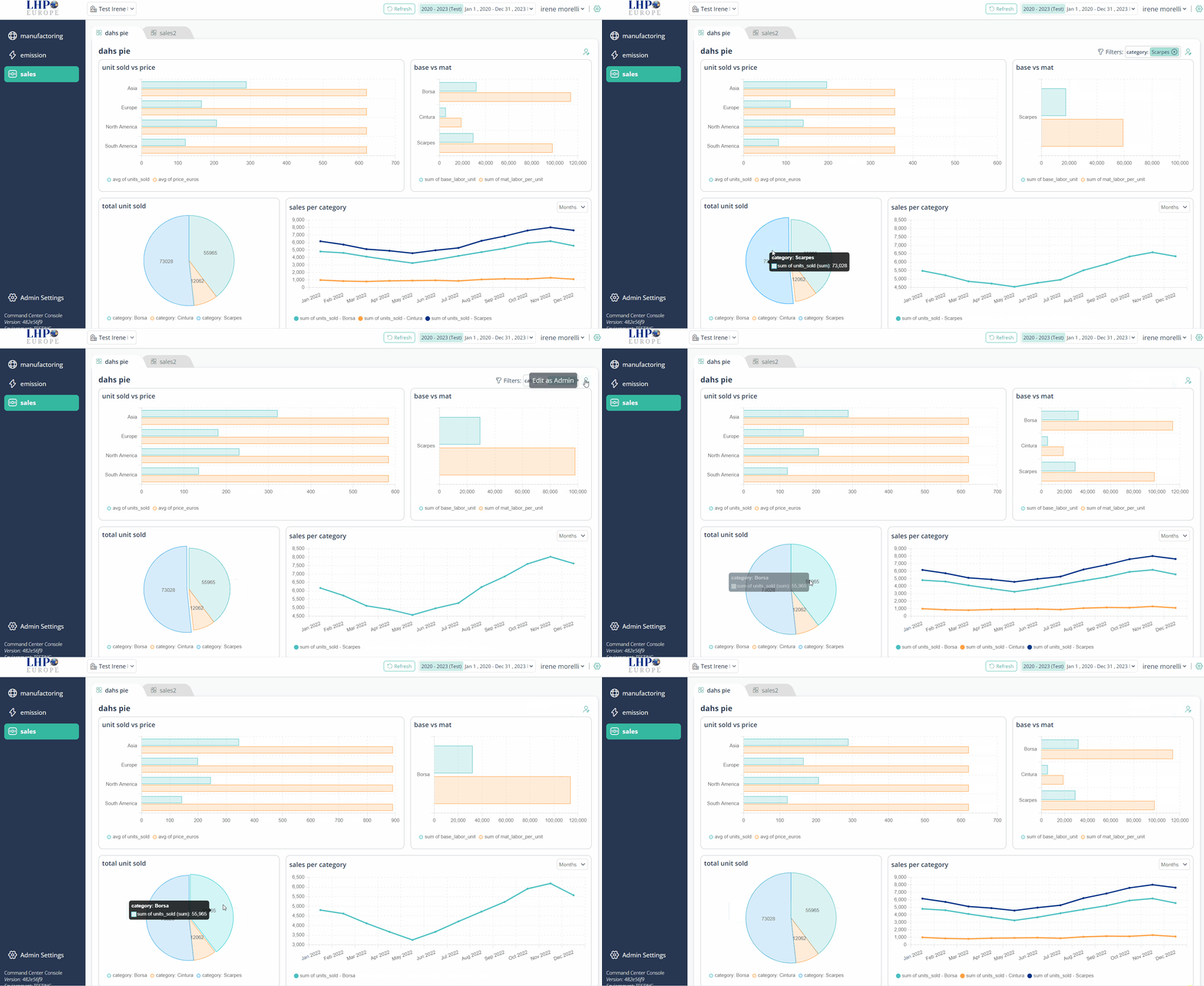
Grafico a torta o a ciambella
- Visualizza la tua dashboard.
- Fai clic sulla parte di grafico corrispondente all'elemento a cui desideri applicare il filtro.
- Per reimpostare il filtro, clicca x sull'icona del filtro o clicca nuovamente sulle parte precedentemente selezionata
Grafici a barre
Funziona solo se la dimensione usata per il grafico non è una timestamp
- Visualizza la tua dashboard.
- Fai clic, con il pulsante sinistor del mouse, sulla barra del grafico corrispondente all'elemento a cui desideri applicare il filtro.
- Si aprirà un menu a tendina, mostrando il filtro che verrà applicato
- Clicca su Apply Filter
- Per reimpostare il filtro, clicca x sull'icona del filtro o clicca nuovamente sulle fetta precedentemente selezionata