Grafico a indicatore (Gauge)
Prima di iniziare, verifica che il dataset sia stato creato e caricato nel menu Dataset.
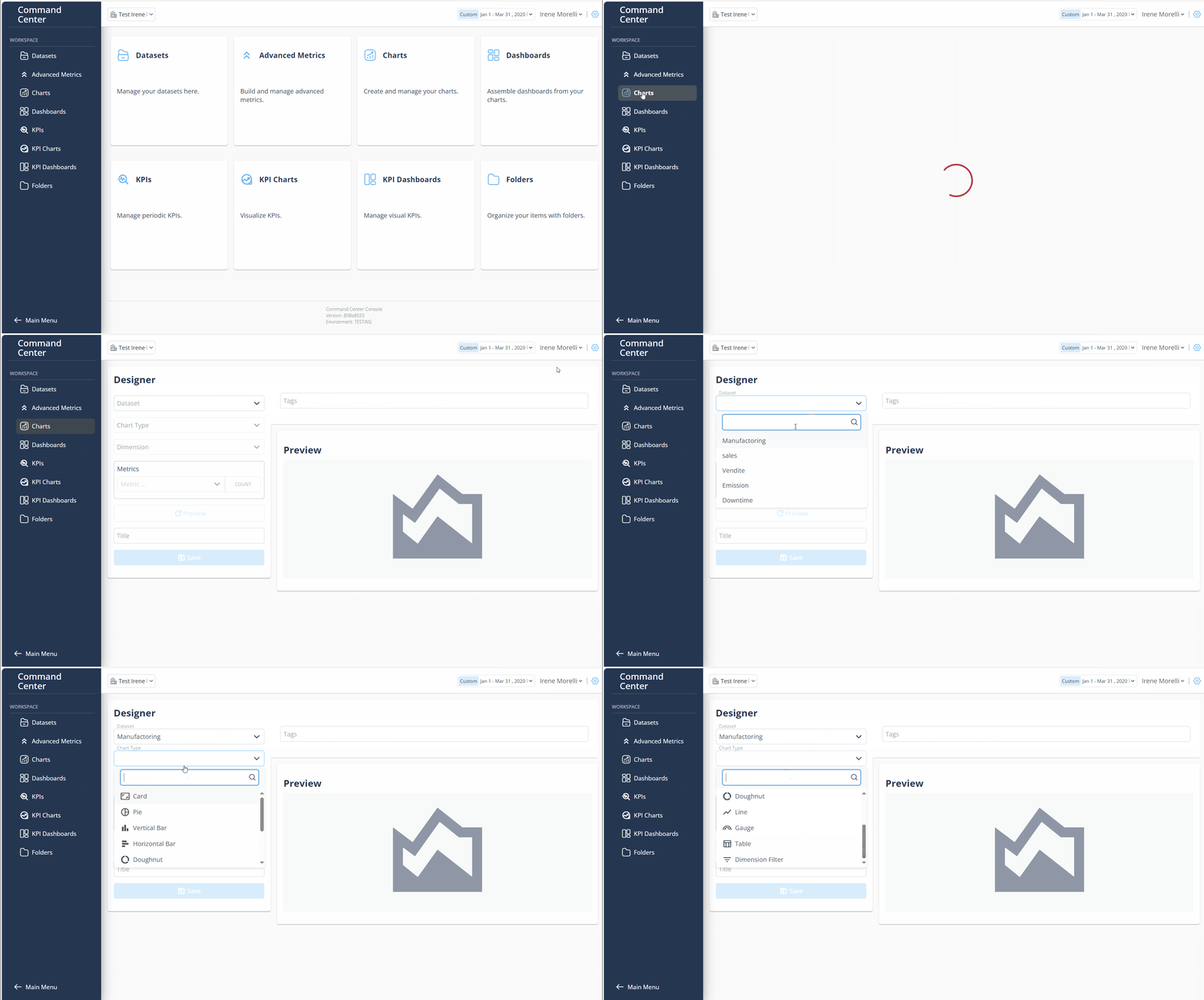
- Accedi alla Console del Command Center come Admin/SuperAdmin
- Dal menu seleziona Charts
- Fai clic sul pulsante + New chart
- Nel campo Datasets, seleziona un dataset
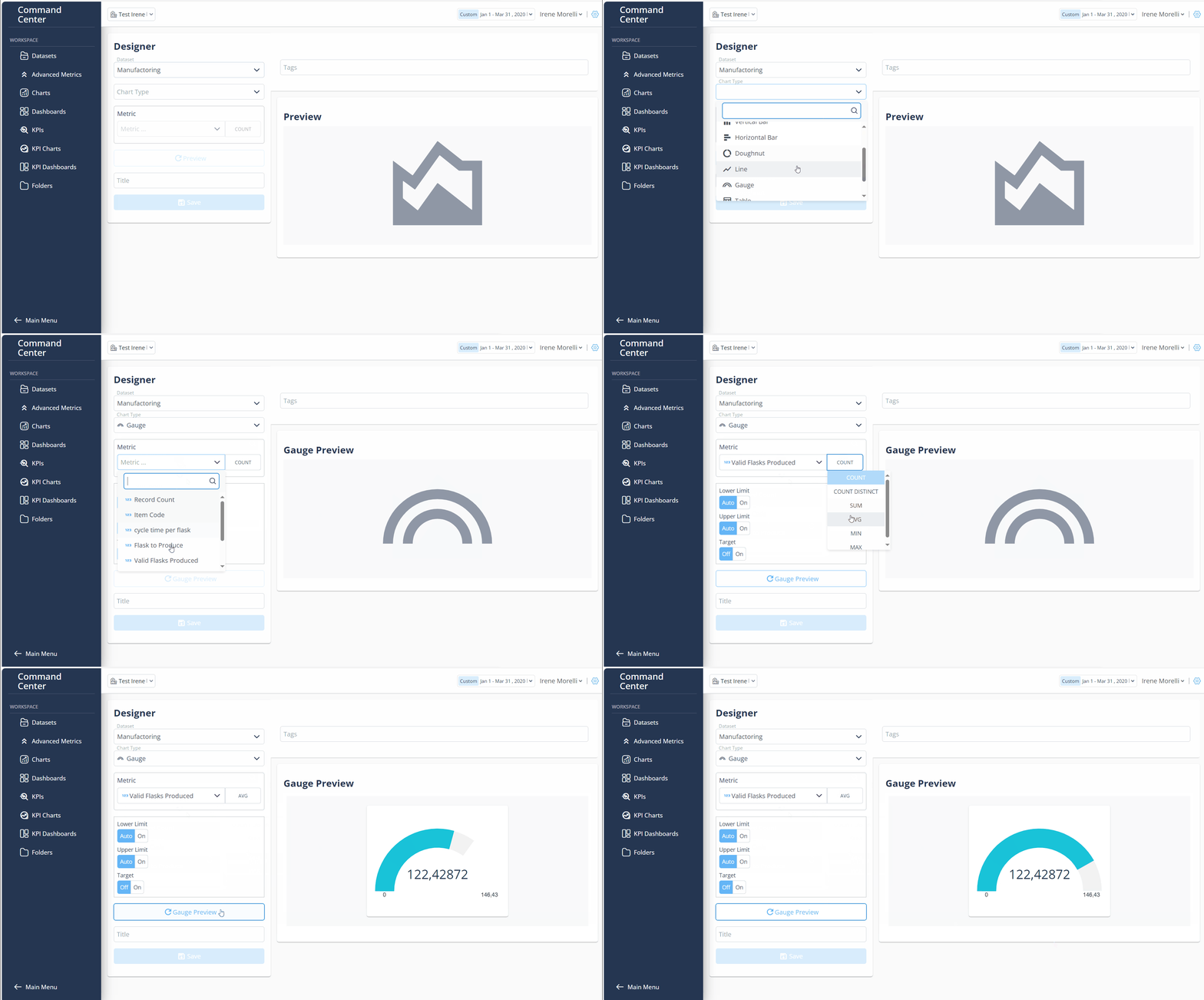
Nel campo Chart type, scegli Indicatore (Gauge)
Nel campo Metric, seleziona una qualsiasi metrica
Scegli un'aggregazione per la metrica selezionata
Nel campo Percentage, clicca sul pulsante Active per visualizzare il valore in percentuale Nota: In questo caso, le opzioni di Lower Limit e Upper Limit sono disabilitate.
Cliccando sul pulsante Gauge Preview, verrà visualizzato l'indicatore con valori percentuali.Nel campo Target, attiva il pulsante On per inserire il valore nel menu a discesa
Clicca sul pulsante Gauge Preview
Nel campo Title, inserisci il titolo dell'Indicatore
Nel campo Tags, inserisci qualsiasi tag e premi il pulsante "Invio"
Clicca sul pulsante Save, per salvare
L'Indicatore creato si trova in Charts > Charts Library
Funzionalità aggiuntive
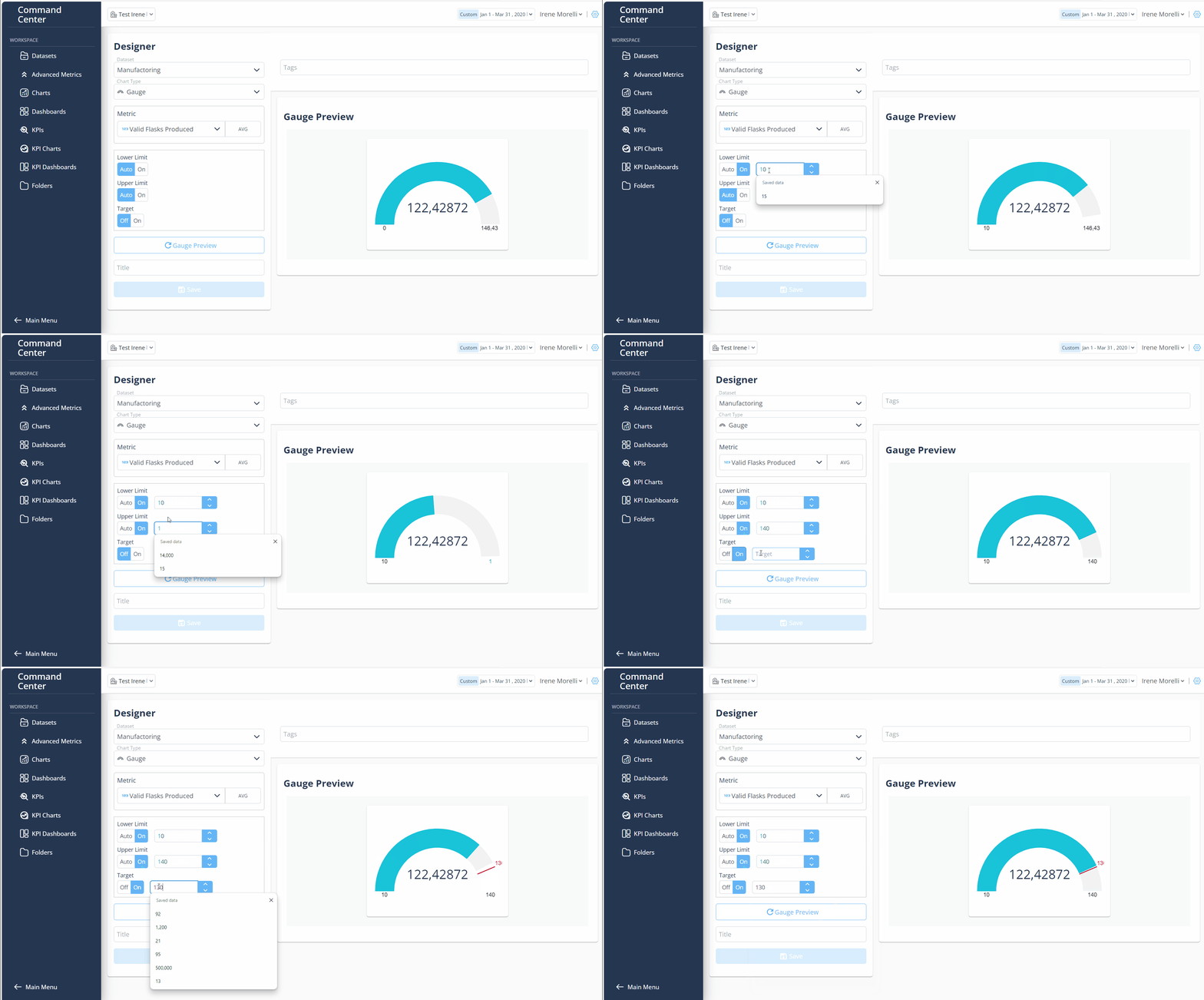
- LImite Inferiore/Superiore Se l'opzione Percentuale è DISATTIVATA, è possibile selezionare qualsiasi intervallo di valori tramite le opzioni Lower Limit e Upper Limit:
- Per impostare il Lower Limit, attiva l'interruttore On e inserisci il valore nel menu a discesa
- Per impostare il Upper Limit, attiva l'interruttore On e inserisci il valore nel menu a discesa
- Cliccando sul pulsante Gauge Preview