Organizza la visualizzazione dei grafici
Organizzare le visualizzazioni dei grafici su una dashboard richiede una pianificazione attenta e un design accurato per garantire chiarezza ed efficacia. Ecco alcune linee guida per aiutarti a organizzare la dashboard:
Definire Scopo e Pubblico: Comprendere chiaramente lo scopo della tua dashboard e identificare il target. Personalizzare la selezione e l'organizzazione dei grafici in base alle esigenze informative degli utenti.Prioritizzare le Informazioni: Dare priorità alle informazioni chiave e posizionare centralmente i grafici più importanti. Organizzare i grafici in base alla rilevanza dei dati che trasmettono.Dimensione e Prossimità: Regolare le dimensioni dei grafici in base alla loro importanza e alla quantità di informazioni che trasmettono. Posizionare i grafici correlati vicini, per migliorare la comprensione delle relazioni.Utilizzare i Colori con Saggezza: Utilizzare uno schema di colori coerente per i grafici, al fine di mantenere coerenza visiva. Utilizzare strategicamente i colori per evidenziare punti specifici o tendenze importanti.Titoli e Etichette Chiare: Assicurarsi che ogni grafico abbia un titolo chiaro e conciso. Etichettare gli assi e i punti in modo appropriato per una comprensione facilitata.
Step per l'organizzazione della dashboard
Mentre aggiungi grafici dalla Libreria dei Grafici su una dashboard, puoi:
Ridimensionare un grafico espandendo l'angolo del grafico o eliminarlo cliccando su x nell'angolo superiore destro.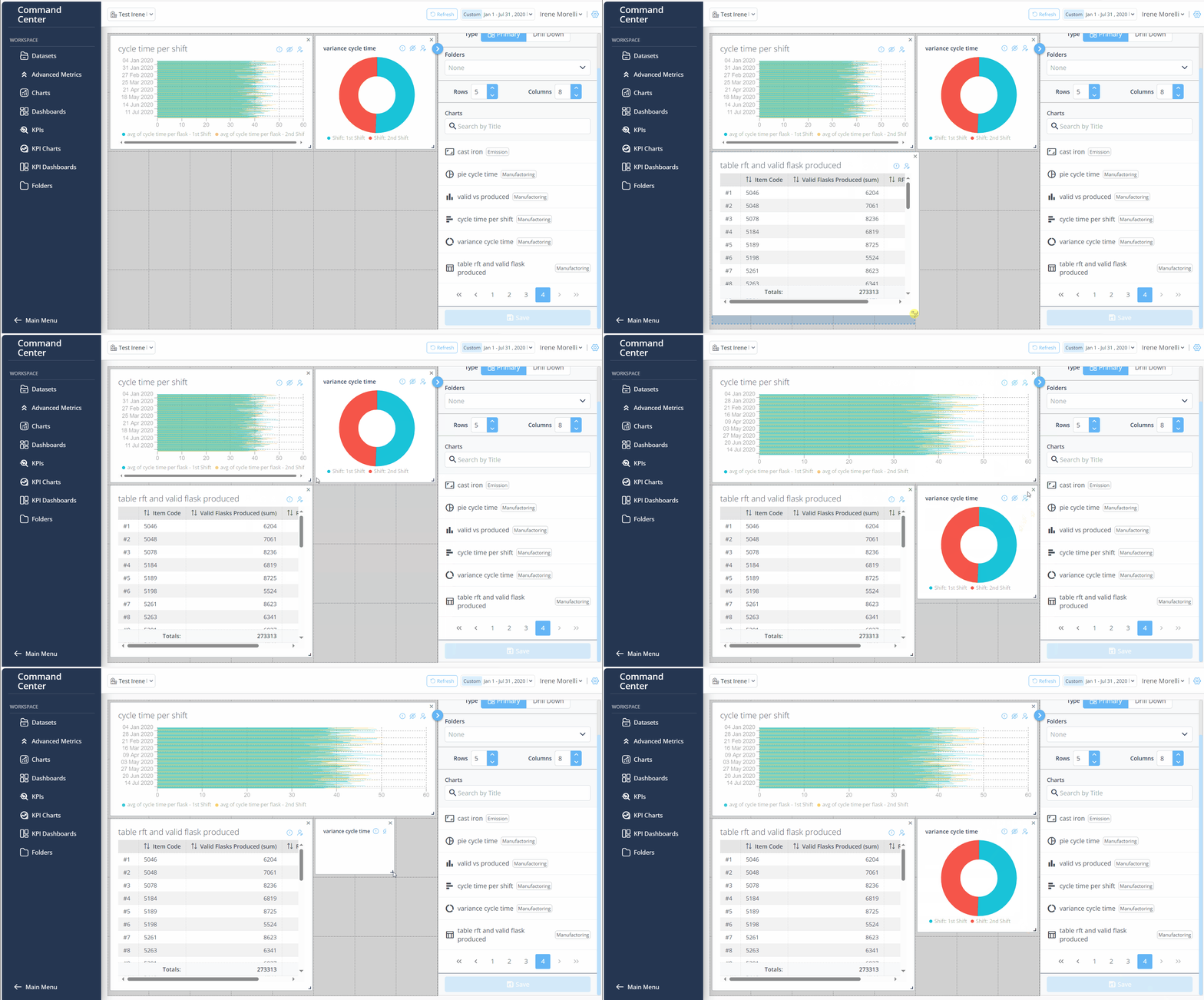
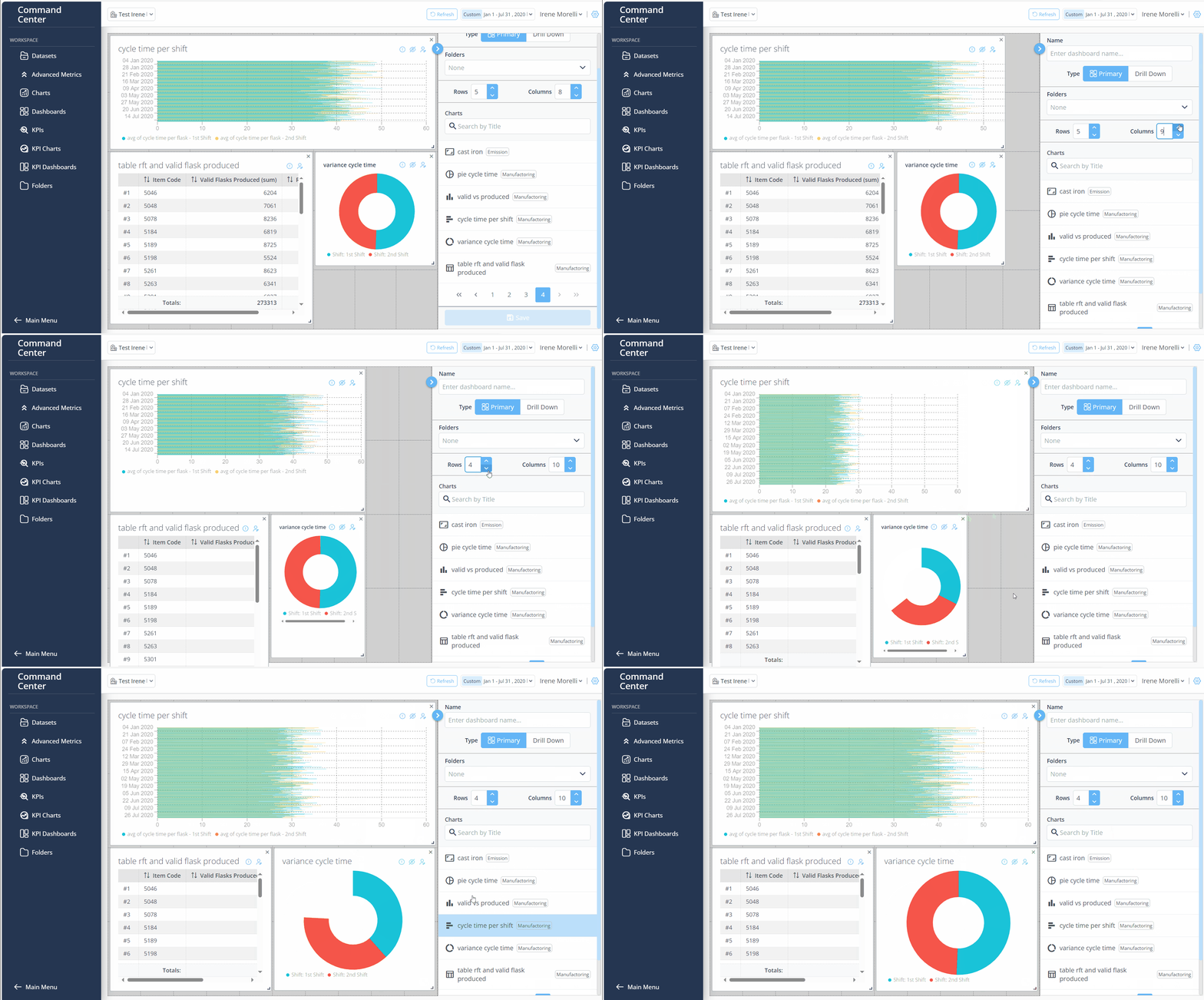
Organizzare i grafici creati spostandoli come desideri sulla dashboard e regolando il numero di righe e colonne.
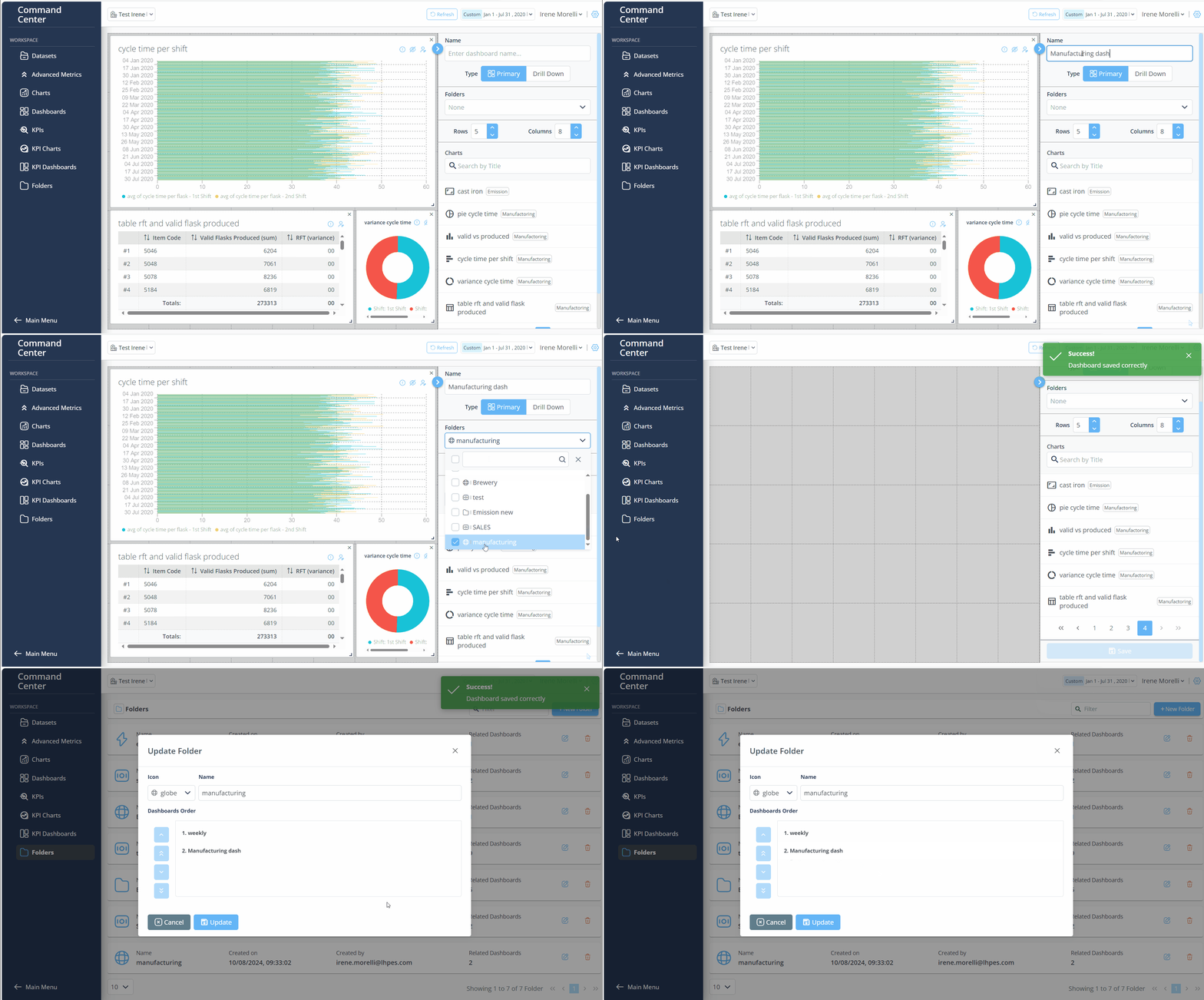
Per salvare la tua creazione, segui i passaggi successivi:
Nel campo Name, inserisci il titolo della dashboard.
Dal menu a discesa Folders, scegli una o più cartelle da associare alla dashboard.
Fai clic su Save, per salvare.
La dashboard creata si trova in Dashboards > Dashboards Library.